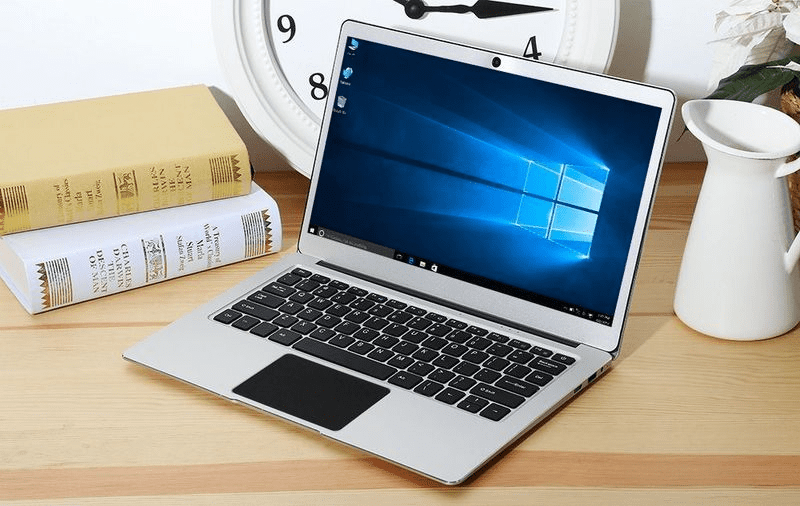

Замена устройства ввода в ноутбуке довольно быстрая и доступная процедура, которая под силу даже начинающему пользователю. Но чтобы справиться с подобным ремонтом самостоятельно, кроме минимального набора инструментов понадобится еще и соответствующие комплектующие. Выбрать качественную и недорогую клавиатуру для ноутбука помогут здесь https://www.aks.ua/catalog/klaviatury-dlya-noutbukov/.
Как выбрать подходящую клавиатуру?
Самый надежный и быстрый вариант найти подходящую клавиатуру – это выполнить поиск по модели ноутбука. Дальше рассмотрим, как это сделать. В появившемся окне поиска на панели задач Windows введите «Системная информация» и щелкните первый результат. В поисковом запросе будут указаны производителя, серия и модель ноутбука. Теперь просто введите найденную модель в поисковике выбранного магазина, установите фильтр клавиатуры и появится соответствующий набор предложений. Клавиатуру для Acer ищите здесь https://www.aks.ua/catalog/klaviatury-dlya-noutbukov/brand/acer.
Для максимальной уверенности мы можем проверить несколько вещей.
1. Раскладка клавиатуры
Существуют модели устройств с разными вариациями расположения кнопок;
2. Установочные крючки для клавиатуры.
Форма и расположение установочных крючков должны соответствовать оригинальной запчасти.
3. Соединительный шлейф
И наконец, последнее, что нужно уточнить, это формфактор гибкого шлейфа, соединяющего клавиатуру с основной платой ноутбука. Он должен выглядеть так же, как и родной экземпляр, а иначе мы не сможем провести его установку новых запчастей. Если наша модель лэптопа оснащена подсветочной клавиатурой, то должны быть два соединительных кабеля, которые подключаются к плате отдельно.
Если раскладка клавиш, расположение монтажных крючков и шлейфы идентичны, то можем смело покупать выбранную клавиатуру и устанавливать ее.
Как заменить клавиатуру в ноутбуке?
Следует отметить, что лэптоп – это устройство, которое имеет довольно хрупкую конструкцию, поэтому соблюдать осторожность следует на всех этапах сборки и разборки. Итак, приступаем к замене клавиатуры.
Первое что нужно сделать, так это обесточить устройство. Для этого отключаем зарядку и вынимаем аккумулятор. Теперь необходимо закрыть корпус и повернуть лэптоп основанием вверх. Далее следует выкрутить все винты, удерживающие блок клавиш, обычно они имеют обозначение «КВ» или рядом с ними наносится схематическое изображение клавиатуры. Если в нише под батареей есть винтовые соединения, то их тоже следует извлечь.
Переверните и откройте лэптоп. В некоторых моделях над клавиатурой расположена пластиковая заглушка, за которой скрываются также элементы крепления. Осторожно вытяните ее и выкрутите оставшиеся винты. Теперь поднимайте саму клавиатуру, используя пластиковую лопатку или отвертку. Под клавиатурой располагается соединительный шлейф, который связывается с материнской платой устройства. Аккуратно отожмите фиксатор и извлеките соединение.
Осталось только установить новую клавиатуру, провести проверку ее работоспособности и выполнить все вышеперечисленные этапы в обратной последовательности.